노트북 하나 사려고 하는데, 100만 원 안쪽에서 괜찮은 제품이 있을까요? 특히 학생이라면 이 고민이 더 절실할 겁니다. 최근 출시된 맥북 네오는 기본 모델이 99만 원, 학생 할인 적용 시 85만 원이라는 파격적인 가격으로 많은 관심을 받고 있습니다. 저는 몇 년 전 M1 맥북 에어를 깡통(최저 사양)으로 구입해서 쓰다가, 최근 M4 맥북 에어로 업그레이드한 경험이 있습니다. 그래서 이번에 나온 저가형 모델이 실제로 얼마나 쓸 만한지 궁금했고, 직접 사용해본 입장에서 솔직한 후기를 정리해봤습니다.
예쁜 디자인, 하지만 무게와 두께는 아쉽다
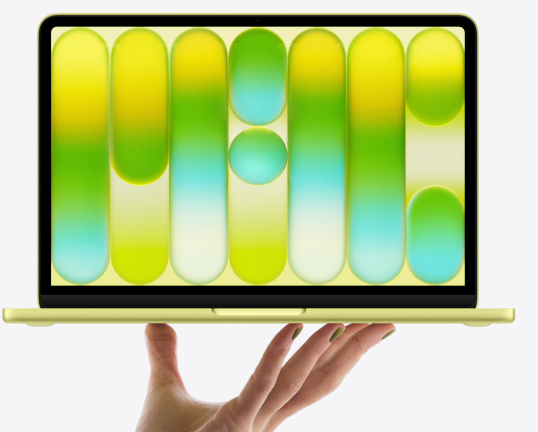
맥북 네오를 처음 봤을 때 가장 놀랐던 건 디자인이었습니다. 블러시 핑크 컬러는 진한 핑크가 아니라 은은한 톤이라 부담스럽지 않고, 전반적인 마감이 상당히 깔끔했습니다. 알루미늄 유니바디(Aluminum Unibody) 구조를 그대로 사용하면서도 가격을 낮춘 게 인상적이었죠. 알루미늄 유니바디란 노트북 본체를 한 덩어리의 알루미늄으로 깎아 만드는 방식으로, 내구성이 뛰어나고 마감이 균일하다는 장점이 있습니다.
키보드 색상도 본체와 같은 톤으로 맞춰서 통일감이 있었고, 애플 로고는 기존 맥북보다 살짝 단순한 느낌이긴 했지만 전체적으로 고급스러운 인상을 줬습니다. 제가 M1 에어를 처음 샀을 때도 이 디자인 때문에 만족도가 높았는데, 네오 역시 외관만 놓고 보면 가격 대비 훨씬 좋은 느낌이었습니다. 다만 무게와 두께는 조금 아쉬웠습니다. 맥북 에어와 비교하면 확실히 두툼한 편이고, 들고 다니기엔 부담이 느껴질 수 있습니다. 특히 학생들은 가방에 넣고 매일 이동하는 경우가 많은데, 이 점은 고려해야 할 부분입니다.
하단 고무 패드도 살짝 미끄러지는 편이어서, 책상 위에 두고 쓸 때 위치가 조금씩 밀리는 느낌이 있었습니다. 터치패드는 헵틱(Haptic) 방식이 아닌 기계식으로 바뀌었습니다. 헵틱 터치패드는 실제로 눌리지 않고 진동으로 클릭감을 구현하는 방식인데, 네오는 물리적으로 눌리는 전통 방식을 채택했습니다. 처음엔 걱정했지만 써보니 생각보다 괜찮았고, 다이빙 보드처럼 위쪽은 안 눌리고 아래쪽만 눌리는 게 아니라 전체가 균일하게 눌려서 사용감이 나쁘지 않았습니다.
A18 프로칩 성능, 일상 작업엔 충분하다
맥북 네오의 가장 큰 특징은 아이폰에 들어가는 A18 프로칩을 탑재했다는 점입니다. 기존 맥북들은 모두 M 시리즈 칩을 사용했는데, 네오는 처음으로 A 시리즈 칩을 노트북에 적용했습니다. SoC(System on Chip)란 CPU, GPU, 메모리 컨트롤러 등을 하나의 칩에 통합한 구조로, 애플 실리콘이 대표적인 예입니다. 성능 벤치마크를 돌려본 결과, 싱글 코어 성능은 M2보다 약 30% 높았습니다. 싱글 코어 성능이란 하나의 작업을 처리할 때의 속도를 의미하는데, 웹 서핑이나 문서 작업처럼 단일 작업을 할 때 체감 속도가 빠르다는 뜻입니다.
실제로 사용해보니 앱 실행 속도나 전환이 매우 빠릿빠릿했고, M1을 쓸 때와 비슷한 쾌적함을 느낄 수 있었습니다. 반면 멀티 코어 성능은 M2보다 약 13% 낮았습니다. 멀티 코어 성능은 여러 작업을 동시에 처리할 때의 능력을 나타내는데, 영상 편집이나 3D 렌더링처럼 무거운 작업을 할 때 차이가 납니다. 파이널 컷으로 아이폰 4K 영상을 편집해봤는데, 원본 재생이나 컷 편집은 스무스했지만 렌더링(Rendering) 시간은 M2보다 확실히 길었습니다. 렌더링이란 편집한 영상을 최종 파일로 변환하는 과정으로, CPU와 GPU 성능에 크게 영향을 받습니다. 같은 영상을 렌더링했을 때 M2는 10분 47초, 네오는 16분 28초가 걸렸습니다.
그래픽 성능도 M2 대비 약 39% 낮았습니다. 게임을 좋아하는 학생이라면 아쉬울 수 있는 부분인데, 리그 오브 레전드는 100프레임 이상 나와서 플레이 자체는 가능했지만 M2와 비교하면 절반 수준이었습니다. 사이버펑크 2077 같은 고사양 게임은 평균 24프레임으로, 게임용으로는 부족한 성능입니다. 주요 성능 지표를 표로 정리하면 다음과 같습니다.
| 비교 항목 | M2 맥북 에어 대비 성능 |
|---|---|
| 싱글 코어 성능 | 약 30% 높음 |
| 멀티 코어 성능 | 약 13% 낮음 |
| 그래픽 성능 | 약 39% 낮음 |
| 파이널 컷 렌더링 속도 | 약 1.5배 느림 |
8GB 램, 간당간당하지만 기본 작업은 문제없다
많은 분들이 가장 걱정하는 부분이 8GB 램입니다. 요즘은 윈도우 노트북도 16GB가 기본이 되어가는 추세인데, 8GB로 충분할까요? 제 경험상 용도에 따라 답이 갈립니다. 저는 M1 에어를 8GB로 쓰다가 M4 에어를 16GB로 업그레이드했는데, 램 용량 차이는 확실히 체감됩니다. 맥OS는 윈도우보다 램을 효율적으로 관리하는 편입니다. 메모리 압력(Memory Pressure)이라는 지표로 램 상태를 보여주는데, 녹색이면 여유롭고, 노란색이면 부족 직전, 빨간색이면 램 업그레이드가 필요하다는 신호입니다.
메모리 압력이란 시스템이 현재 사용 가능한 램을 얼마나 효율적으로 쓰고 있는지 나타내는 지표로, 압축 메모리와 가상 메모리를 활용해 물리적 램 부족을 보완합니다. 문서 작업이나 웹 서핑 정도는 8GB로도 충분했습니다. 크롬 탭을 여러 개 띄우고 아이패드로 유튜브 음악을 틀면서 워드 작업을 해도 메모리 압력은 녹색을 유지했습니다. 하지만 파이널 컷으로 영상 편집을 하면 노란색으로 바뀌었고, 여기에 포토샵까지 켜면 확실히 버벅임이 느껴졌습니다. 솔직히 이건 예상했던 부분입니다. M1 에어를 쓸 때도 비슷한 경험을 했거든요.
창을 몇 개 열어두고 여러 작업을 동시에 하면 점점 느려지는 느낌이 들었고, 이게 쌓이면 답답함으로 이어졌습니다. 그래서 중고로 M4 에어를 구입했을 때 16GB 램의 여유로움이 정말 체감됐습니다. 만약 학교에서 과제용으로만 쓴다면 8GB도 괜찮을까요? 네, 과제용으로는 충분합니다. 하지만 개인적으로 다양한 작업을 하고 싶다면, 16GB 옵션을 선택하거나 아예 에어 이상 제품을 고려하는 게 현명합니다. 가격 차이가 있겠지만, 장기적으로 봤을 때 답답함 없이 쓸 수 있는 건 큰 장점입니다.
배터리는 4K 비디오 스트리밍 기준 약 5시간 정도 버텼습니다. M3 맥북 에어가 6시간 18분인 걸 감안하면 약 1시간 20분 정도 짧은 편입니다. 물리적 배터리 용량이 작아서 생기는 차이인데, 하루 종일 외부에서 사용하기엔 보조 배터리가 필요할 수 있습니다. 다만 20W 충전기로도 충전이 빠른 편이어서, 중간에 잠깐 충전하면 금방 회복됩니다. 디스플레이는 밝기가 M2 에어보다 높아서 야외에서도 잘 보였지만, 베젤이 두껍고 블랙 명암비가 낮아서 고급스러움은 떨어졌습니다. 빛샘도 상단에 살짝 있었고, 전반적인 패널 품질은 에어에 비해 한 단계 낮다고 느껴졌습니다.
맥북 네오는 정말 기본적인 작업만 한다면 충분히 만족스러운 선택지입니다. 디자인도 예쁘고, 싱글 코어 성능도 좋아서 문서 작업이나 웹 서핑은 쾌적하게 할 수 있습니다. 특히 학교에서 과제용으로 쓰거나, 처음 맥북을 경험해보고 싶은 학생들에게는 85만 원이라는 가격이 상당히 매력적입니다. 하지만 제 경험상 8GB 램은 분명 한계가 있습니다. 처음엔 괜찮다가도 사용하다 보면 여러 앱을 동시에 켜게 되고, 그때부터 버벅임이 느껴집니다.
영상 편집이나 그래픽 작업을 조금이라도 한다면 네오보다는 에어 이상 제품을 추천합니다. 만약 정말 간단한 작업만 하고, 예산이 빠듯하다면 네오도 충분한 선택지가 될 수 있습니다. 다만 장기적으로 봤을 때 램 업그레이드나 상위 모델을 고려하는 게 더 현명할 수 있다는 점은 꼭 기억하셨으면 좋겠습니다. 스피커는 2개만 탑재되었지만 튜닝이 잘 되어 있어서 일반 사용자라면 충분히 만족할 수준이었습니다.
[출처] Apple 공식 지원 문서 [참고] https://youtu.be/jvBBcKfQ03c?si=TxOUC6lgDzhg-n2g